

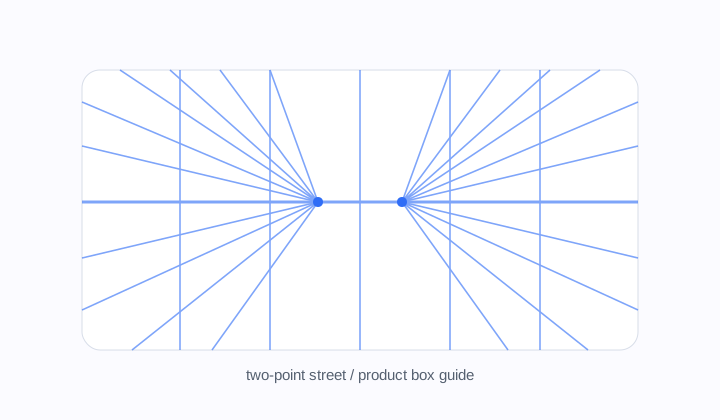
两点街景辅助线
适合街角、房间、产品盒和建筑边缘。
透视网格
生成一点、两点和三点透视辅助线,支持画布预设和透明导出。
调节地平线、消失点、辅助线密度,并导出可复用绘画图层。
Perspective type
Mode
two point
Canvas
16:9 Widescreen
Lines
105
two point grid, 16:9 Widescreen, 2 vanishing points, 105 guide lines. Transparent PNGs can drop straight into drawing apps as overlay layers.
使用流程
透视网格可以在细节开始之前先建立空间关系。一点透视适合走廊、道路和正面房间;两点透视适合街角、盒子、家具和产品草图;三点透视适合高楼、仰视和俯视镜头。GridMaker 把这些结构做成可调节的辅助线,并支持 SVG 与透明 PNG 导出。
适合街角、房间、产品盒和建筑边缘。
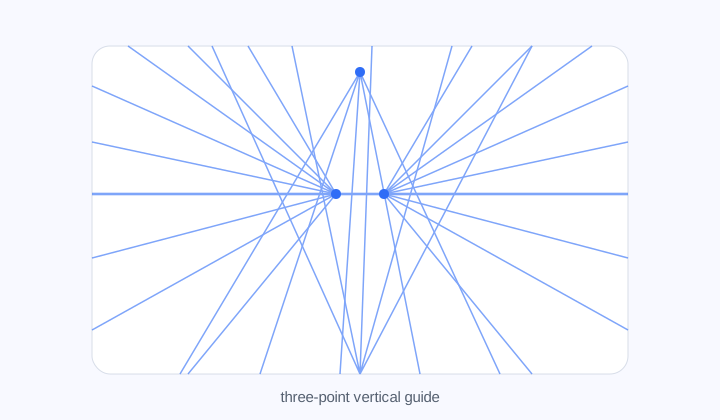
适合高楼、室内仰视和强烈镜头感构图。
透视模式
一点透视稳定直接,两点透视更适合转角和物体体积,三点透视会增加强烈的垂直纵深。选择模式后,再调整地平线和消失点位置。
线条密度
线太少会不够判断,线太多会干扰绘制。你可以调节密度、垂直辅助线、透明度和线宽,让网格成为辅助层,而不是画面的噪音。
可复用输出
透明 PNG 可以放进 Procreate、Photoshop 或 Clip Studio Paint 作为图层;SVG 则适合需要矢量清晰度的设计流程。
使用流程
选择透视模式,调节地平线和消失点,再导出辅助线图层。
适合走廊、道路、房间、货架、隧道等朝一个方向延伸的场景。
适合街角、盒子、家具、车辆、包装和转向空间中的物体。
它加入垂直消失点,适合高楼、俯视、仰视和夸张镜头。
可以,导出透明 PNG 后作为辅助图层使用。
草图用少一些,建筑和产品结构需要更密一些。
不能,但它能把地平线和消失点关系可视化,帮助练习。