

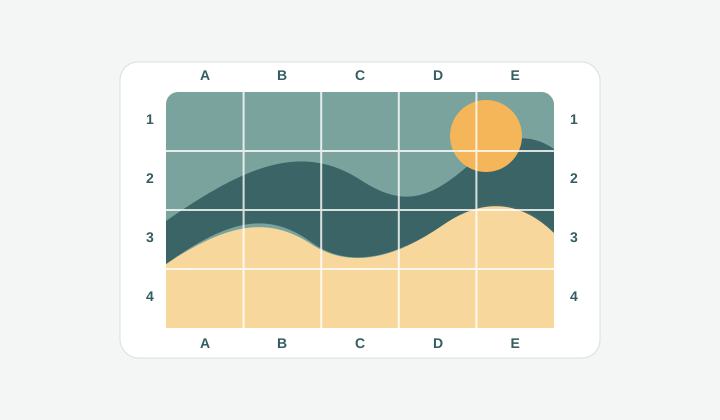
照片网格叠加
给照片加上行列和外侧标签,方便逐格观察或沟通。
图片加网格
上传图片,叠加清晰网格线,调整行列、标签、对角线和纸张尺寸,然后本地导出或打印。
适合照片、草图、参考图、讲义和可打印图片的网格标注。
上传后的参考图和网格会显示在这里。
图片
1200x800px
网格
8 x 8
纸张
A4 portrait
尺寸
210x297mm
画线标记
7 + 7
Draw 7 vertical marks every 23.8mm and 7 horizontal marks every 34.6mm inside the A4 portrait (210x297mm) margin box.
使用流程
如果你的需求很直接,就是“把网格线加到这张图上”,这个页面比大型设计软件更快。它适合照片、草图、扫描件、教学图片、产品图和设计截图。你可以调整行列、线条颜色、透明度、外侧标签、对角线和纸张尺寸,最后导出已经带网格的图片。所有处理都在浏览器中完成。
给照片加上行列和外侧标签,方便逐格观察或沟通。
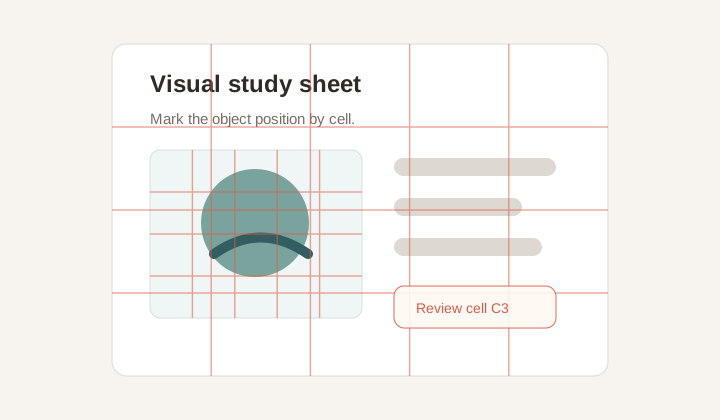
用轻量网格帮助课堂作业、视觉反馈和布局检查。
叠加控制
好的网格应该辅助观察,而不是遮住主体。你可以调节线宽、透明度和颜色,也可以开启黑白模式,让形状和明暗关系更突出。外侧标签保留坐标信息,同时不覆盖图片细节。
使用场景
艺术练习可以用它转稿,老师可以做课堂图片,设计师可以指出某个区域,卖家可以标注产品位置。它不限制图片类型,只要你需要一个坐标系统,就可以使用这个工具。
本地输出
PNG 导出会把图片和网格合成一张文件。Print/PDF 会打开只包含最终图片的打印页,不会把网页控件、上传区和说明文字一起打印出来。
使用流程
适合需要一张“带网格图片”的场景,而不是拼图或切图。
底层能力相同,但这个页面面向更广泛的“图片加网格”需求,例如照片、截图、讲义和扫描件。
可以。上传照片,设置网格样式,然后导出 PNG 即可。
你可以降低透明度、减小线宽,并把标签放到图片外侧来减少遮挡。
可以。Print/PDF 会打开只包含合成图片的打印页。
支持,输入毫米宽高即可匹配画布、讲义或非标准页面。
需要文件时用 PNG,需要纸面输出时用 Print/PDF。