
3x3 主页展示
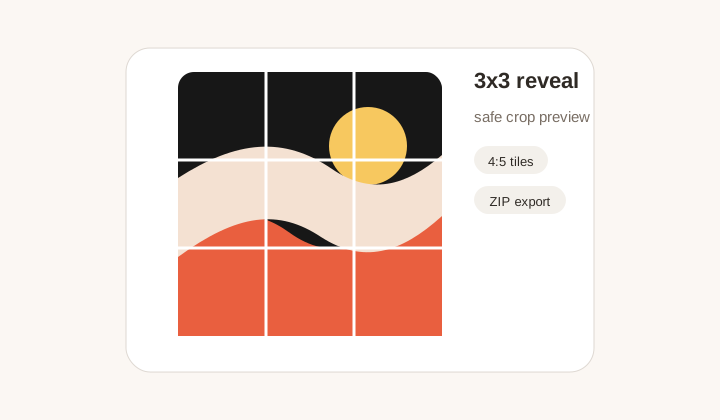
把活动主视觉切成九张,检查重点内容是否避开缝隙。
Instagram 网格工具
生成 1x3 到 4x3 的主页切片,预览安全裁切区域,支持 ZIP 和发布顺序。
适合 puzzle feed、横幅排版、活动预告和连续发布的快速切图工具。
Grid layout
Layout
3 x 3
Slices
9 files
Post order
9, 8, 7
Upload an image to inspect the crop.
Exported 4:5 slices will appear here.
Posting order
Post in reverse order: 9 -> 8 -> 7 -> 6 -> 5 -> 4 -> 3 -> 2 -> 1. Instagram will rebuild the puzzle from left to right after the final upload.
使用流程
Instagram 网格工具会把一张大图切成多张帖子,让它们在主页里重新拼回完整画面。难点不只是切图,还包括安全裁切、每张图单独是否好看、发布顺序是否正确。GridMaker 提供 1x3、2x3、3x3、4x3 等预设,生成前可以检查裁切区域,最后单张下载或 ZIP 打包。
把活动主视觉切成九张,检查重点内容是否避开缝隙。
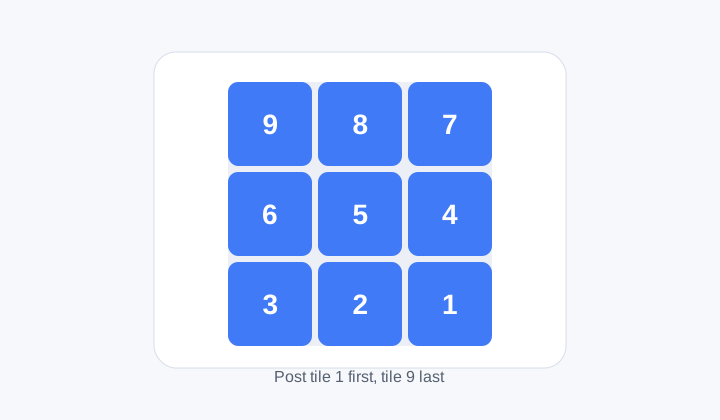
编号顺序帮助运营团队按正确顺序上传。
主页优先
Puzzle feed 在整体观看时很有冲击力,但每个切片也会作为单独帖子出现。预览可以帮助你避免头像、Logo、文字和产品重点落在缝隙或边缘上。
发布顺序
Instagram 按最新帖子排在前面,所以切片通常要按视觉反序发布。工具会显示顺序,方便设计师交付给运营或社媒团队。
格式选择
照片活动通常用 JPG,含文字和 Logo 的视觉更适合 PNG,WebP 则适合关注体积的现代流程。图片在本地切割,适合未公开活动和客户素材。
使用流程
用安全裁切、格式选择和发布顺序准备 Instagram 主页内容。
不会,它只负责生成切片和下载包,发布仍在 Instagram 或排程工具里完成。
因为最新帖子显示在最前,正确的切片通常需要按最终画面的反向顺序上传。
横幅用 1x3,活动块用 2x3,经典主页展示用 3x3,更长叙事可用 4x3。
可以,生成后使用 Download ZIP 下载全部文件。
工具会按主页切片生成,但发布设置和平台变化仍需在账号上预览确认。
不是,也适合横幅、倒计时、活动封面、课程内容和连续发布素材。