

3 x 3 网格
Instagram 九宫格拼图
把一张活动主视觉切成九张方图,用于个人主页网格揭幕。
- 模式
- 3 x 3 网格
- 输出
- 9 张 PNG
免费在线图片网格工具
免费的在线图片切割工具,把一张图快速切成网格、垂直切片、水平切片或自定义布局。
浏览器内图片切割
上传图片,选择切割模式,预览网格线,然后下载每一个 PNG 小图。
切割后的图片会显示在这里
结果展示
同一个页面完成上传、切割、理解使用场景与查看结果样例,减少跳转,也让用户更快判断工具是否适合当前任务。
把一张活动主视觉切成九张方图,用于个人主页网格揭幕。

把横向视觉切成适合滑动浏览的竖向面板,用于社媒轮播图。
把高图切成整齐的水平条,用于 Stories、活动素材或展示稿。
从一张产品图生成自定义网格,适合电商详情与对比布局。
工作流
GridMaker 把工具入口、输出预览和说明内容放在同一页,用户不需要在落地页和工具页之间来回跳转。
图片网格工具
搜索图片网格工具的人需要马上使用工具、看到结果样例,并理解它是否适合社媒、轮播图或布局裁切任务。
这个页面服务“图片切割”这一条完整用户路径,而不是把落地页和工具页拆散。
Canvas 渲染让源图片留在设备中,对草稿、客户素材和产品图片更安心。
当前结果展示是安全起点;未来若加入用户生成内容,应精选或 noindex,避免批量薄页面。
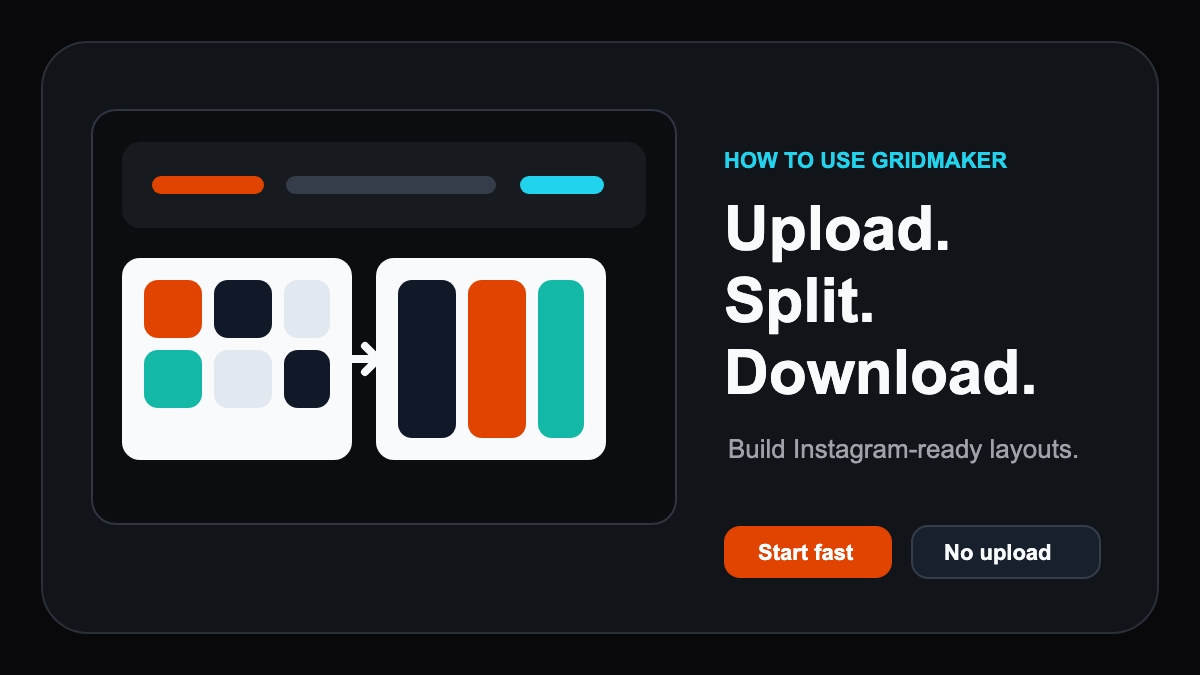
选择 JPG、PNG、WebP 或 GIF,浏览器先读取图片尺寸,再生成切割方案。
选择 Instagram 九宫格、自动网格、垂直、水平或自定义行列,并在导出前查看预览线。
可以单独保存任意小图,也可以把全部 PNG 一次打包成 ZIP。
常见问题