

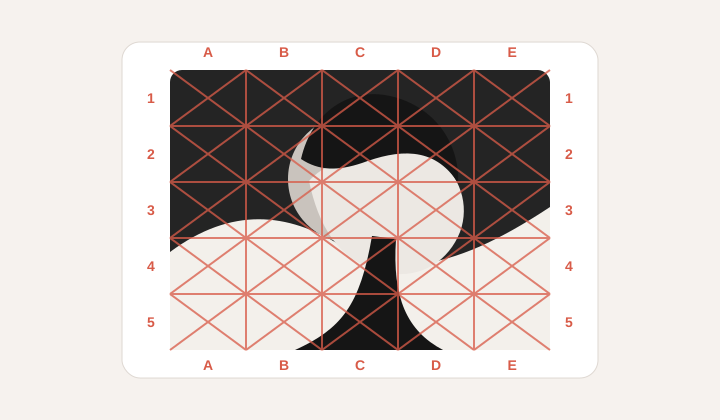
人像转稿参考
外侧标签和每格对角线能帮助观察五官位置、肩线和姿态倾斜。
绘画网格工具
先在本地裁剪、旋转和拉直参考图,再调节测量网格、标签、构图辅助线和打印纸张。
为需要比例、纸张和标签一致的绘画转稿场景准备。
构图辅助线
上传后的参考图和网格会显示在这里。
图片
1200x800px
网格
8 x 8
纸张
A4 portrait
尺寸
210x297mm
画线标记
7 + 7
Draw 7 vertical marks every 23.8mm and 7 horizontal marks every 34.6mm inside the A4 portrait (210x297mm) margin box.
使用流程
绘画网格不是为了装饰图片,而是把复杂比例拆成更容易判断的小区域。GridMaker 可以把参考图覆盖成行列清晰的网格,标签放在图片外侧,必要时给每个小格添加对角线,再按照 A 系列纸张、Letter、Legal 或自定义毫米尺寸输出。图片只在浏览器里处理,适合个人练习、课堂作业、客户参考图和未公开草稿。
外侧标签和每格对角线能帮助观察五官位置、肩线和姿态倾斜。
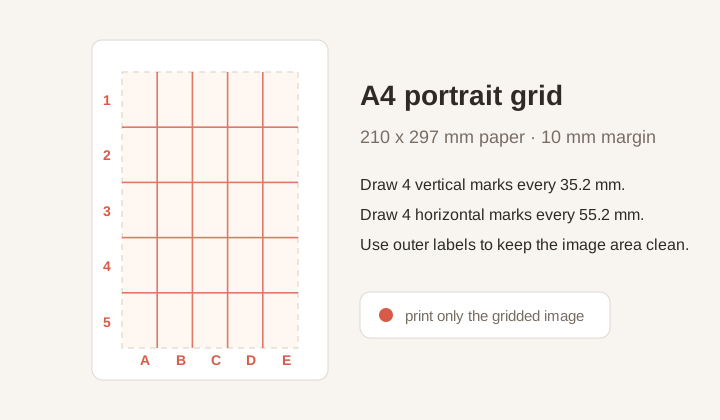
把屏幕网格换算成 A4 或自定义画纸内的实际毫米间距。
比例辅助
画头像、人物姿态、产品轮廓或建筑结构时,可以先裁剪、旋转或拉直参考图,再用外侧 A/B 标签逐格比较;对角线、三分法与黄金比例则分别辅助角度判断和整体构图。
纸张尺寸
工具内置 A5 到 A0、Letter、Legal、横竖方向、边距和自定义毫米尺寸。预览下方会把网格换算成实际画线间距,方便你在画纸、画板、速写本或课堂讲义上复刻同样的格子。
干净输出
打印时只输出网格图,不会带上网页控件。PNG 与 JPG 都会保留已应用的裁剪、旋转、网格、构图线、黑白模式、亮度和标签。
使用流程
先让参考图变得更易观察,再决定网格密度和纸张尺寸,最后输出可打印或可保存的图。
这个页面面向绘画转稿,包含行列、外侧坐标、对角线、纸张尺寸、边距和打印说明。
不会。图片在浏览器本地读取和渲染,生成预览、PNG 和打印文档。
这样不会遮住五官、边缘、小物件和文字,同时仍然可以用 A1、B2 等坐标定位。
可以。选择自定义纸张后,输入宽高毫米数,工具会重新计算可绘制区域和每格尺寸。
当你需要判断倾斜角度、透视边缘、手势、褶皱或复杂轮廓时,对角线会更有帮助。
无损编辑选 PNG,较小的分享文件选 JPG,需要纸面转稿时使用 Print/PDF;三种输出都会使用当前裁剪和构图设置。