

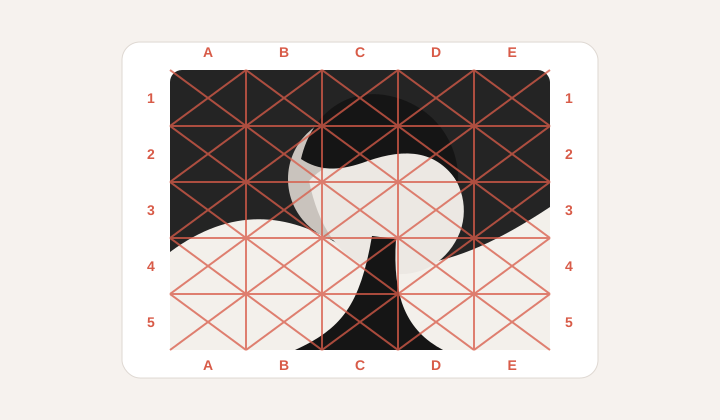
Referensi potret
Label luar dan diagonal membantu memeriksa posisi wajah, bahu, dan kemiringan pose tanpa menutup detail.
Drawing grid maker
Pangkas, putar, dan luruskan referensi secara lokal, lalu atur grid terukur, label, panduan komposisi, dan kertas cetak.
Ruang kerja ringkas untuk seniman yang perlu menyamakan proporsi, kertas, dan label.
Panduan komposisi
Gambar referensi dan grid akan muncul di sini.
Gambar
1200x800px
Grid
8 x 8
Kertas
A4 portrait
Ukuran
210x297mm
Tanda cetak
7 + 7
Draw 7 vertical marks every 23.8mm and 7 horizontal marks every 34.6mm inside the A4 portrait (210x297mm) margin box.
Alur kerja
Grid gambar membantu memindahkan proporsi dengan lebih tenang. Alih-alih menebak seluruh wajah, objek, atau sudut bangunan sekaligus, Anda membandingkan bagian kecil per sel. GridMaker menaruh label di luar gambar, memberi pilihan diagonal di setiap sel, menghitung ukuran kertas, dan membuat file yang bisa diunduh atau dicetak. Semua proses berjalan di browser, sehingga referensi pribadi, tugas kelas, dan sketsa klien tetap berada di perangkat Anda.
Label luar dan diagonal membantu memeriksa posisi wajah, bahu, dan kemiringan pose tanpa menutup detail.
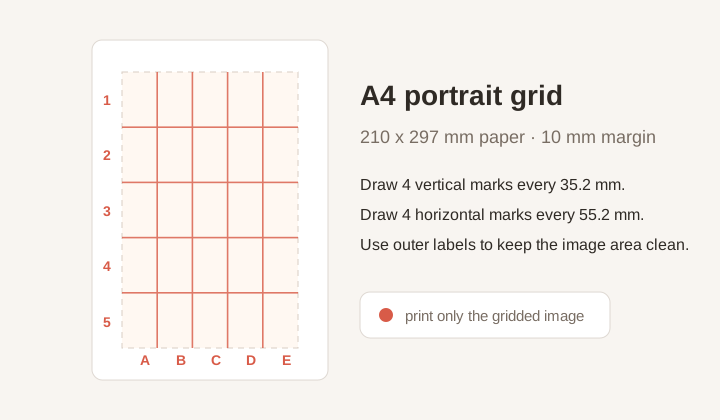
Grid digital diterjemahkan menjadi jarak milimeter pada area cetak A4 atau ukuran khusus.
Proporsi
Pangkas, putar, atau luruskan referensi terlebih dahulu. Label A/B membantu membandingkan setiap sel; diagonal, aturan sepertiga, dan rasio emas membantu membaca sudut serta komposisi keseluruhan.
Ukuran kertas
Gunakan preset A-series, Letter, Legal, orientasi potret atau lanskap, margin, dan ukuran khusus dalam milimeter. Instruksi di bawah preview menerjemahkan grid digital menjadi jarak garis di atas kertas.
Output bersih
Print/PDF hanya membuka gambar hasil render. Ekspor PNG dan JPG menyimpan crop, rotasi, warna garis, label, diagonal, panduan komposisi, grayscale, dan kecerahan sesuai pratinjau.
Alur kerja
Mulai dari gambar, tentukan struktur grid, lalu cocokkan hasilnya dengan kertas atau file digital yang Anda butuhkan.
Bukan. Halaman ini dibuat untuk transfer proporsi dengan label, diagonal, ukuran kertas, margin, dan instruksi cetak.
Tidak. Gambar dibaca dan dirender di browser untuk preview, PNG, dan dokumen cetak.
Agar koordinat tetap jelas tanpa menutup wajah, tepi, objek kecil, atau teks pada referensi.
Bisa. Pilih ukuran khusus, masukkan lebar dan tinggi milimeter, lalu grid akan dihitung ulang.
Gunakan diagonal saat arah garis, perspektif, tangan, lipatan, atau siluet objek perlu dibaca lebih akurat.
Pilih PNG untuk edit tanpa kehilangan kualitas, JPG untuk file berbagi yang lebih kecil, dan Print/PDF untuk lembar kertas. Semua memakai crop dan panduan aktif.